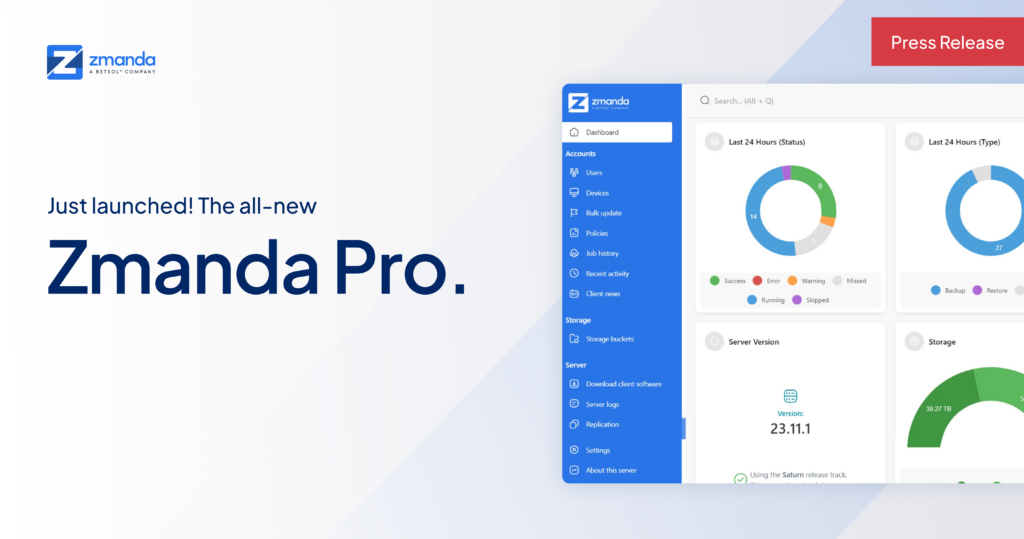
W interfejsie użytkownika wprowadzono znaczące zmiany, dzięki czemu krytyczne zadania są łatwiejsze do wykonania bez martwienia się o złożoną wiedzę techniczną. Konsola zarządzania Zmanda - lub lepiej znana jako ZMC, nasz najbardziej zaawansowany panel konsoli, który umożliwia zarządzanie zadaniami tworzenia kopii zapasowych w wielu klastrach rozproszonych geograficznie zestawów kopii zapasowych, może działać z dowolnej nowoczesnej przeglądarki, zapewniając użytkownikom elastyczność dostępu do niej z dowolnego systemu.
Nowy interfejs użytkownika dla Zmanda 4.0
Przejdźmy przez każdą z zakładek:
Karta Przegląd
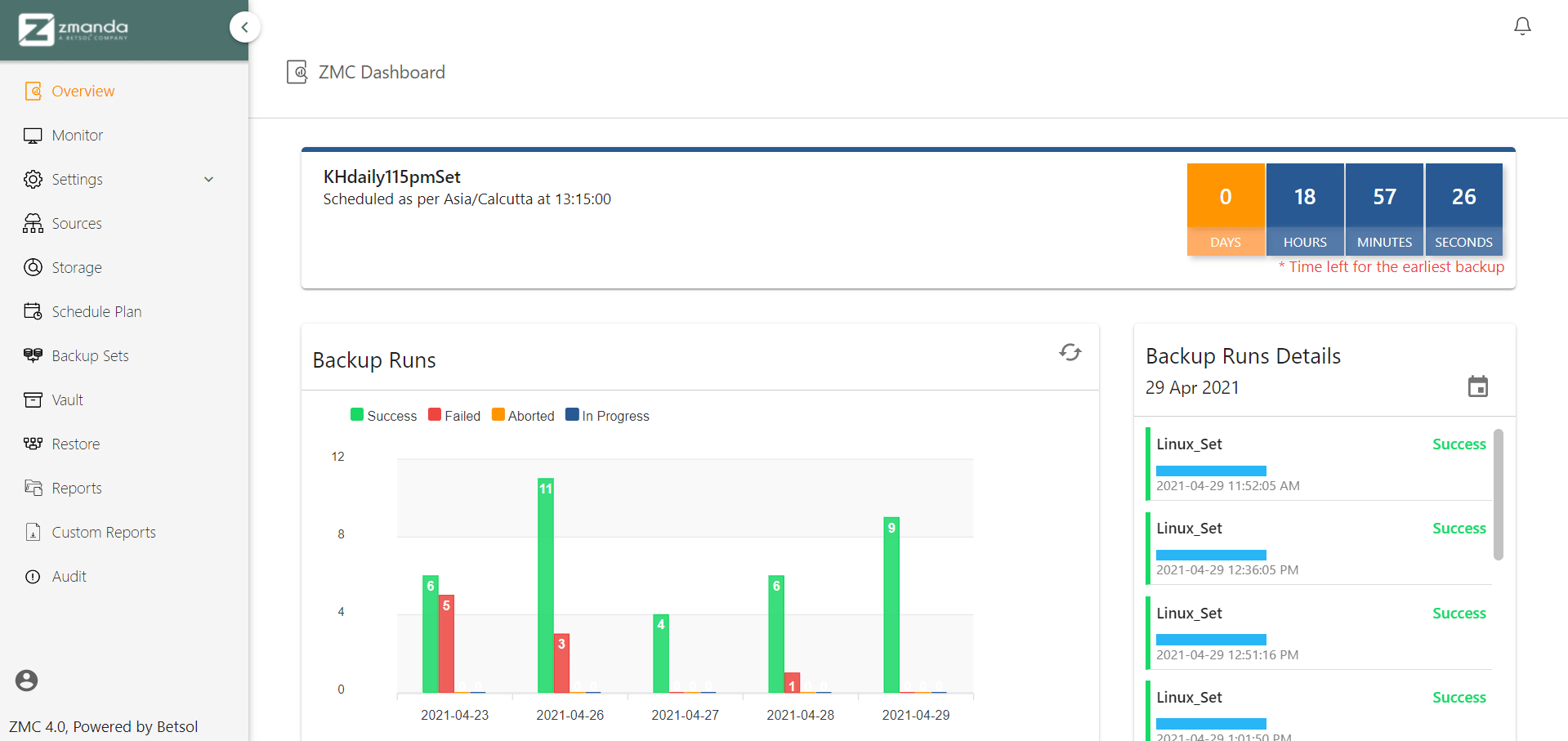
Przegląd zawiera wszystkie szczegóły kopii zapasowych.
-
Pasek odliczania
Wskazuje, ile czasu pozostało do następnego uruchomienia tworzenia kopii zapasowej, i pokazuje nazwę zestawu kopii zapasowych, który ma być uruchomiony. -
Uruchamianie kopii zapasowej
Ta sekcja informuje użytkownika o tym, ile kopii zapasowych zakończyło się powodzeniem, niepowodzeniem lub przerwaniem w określonym dniu. Istnieje inna kategoria przebiegów tworzenia kopii zapasowych, czyli „W toku”, która wskazuje liczbę uruchomień kopii zapasowych, które jeszcze się nie zakończyły. -
Szczegóły przebiegu kopii zapasowej
Ta sekcja wskazuje stan każdej kopii zapasowej, a poziom kopii zapasowej jest wskazywany przez długość niebieskiego paska. W prawym górnym rogu znajduje się ikona kalendarza, datę można wybrać, klikając tę ikonę, co spowoduje wyświetlenie szczegółów wszystkich operacji tworzenia kopii zapasowych w tym dniu. -
Kondycja serwera AE
Ta sekcja wskazuje stan każdego serwera kopii zapasowych w „Klastrze” ZMC. -
Wiadomości o wydarzeniach
Ta sekcja zawiera wszystkie komunikaty o błędach i powiadomienia generowane przez konsolę. -
Szczegóły dysku klastrowego AE
Ta sekcja zawiera informacje dotyczące przestrzeni dyskowej każdego z serwerów kopii zapasowych w „Klastrze”. Część niebieska wskazuje ilość zajętego miejsca, a część zielona pokazuje ilość nieużywanego miejsca. -
Zestawy kopii zapasowych
Ta sekcja wskazuje procent aktywnych i liczbę nieaktywnych zestawów kopii zapasowych. Zestaw aktywnej kopii zapasowej to taki, który został połączony z „Planem harmonogramu” i aktywowany, a nieaktywny zestaw kopii zapasowych to taki, który nie został powiązany z „Planem harmonogramu” lub został połączony z „Planem harmonogramu”, ale nie aktywowany. -
Urządzenia pamięci masowej
Ta sekcja wskazuje całkowitą liczbę utworzonych urządzeń pamięci masowej i jaka część wszystkich urządzeń pamięci należy do każdej kategorii pamięci. -
Stan źródła
Ta sekcja wskazuje całkowitą liczbę utworzonych urządzeń pamięci masowej oraz jaka część wszystkich urządzeń pamięci masowej jest chroniona i niechroniona. Chronione źródło to takie, które jest skojarzone z co najmniej jednym aktywnym zestawem kopii zapasowych, a jeśli źródło nie jest skojarzone z żadnym aktywnym zestawem kopii zapasowych, jest określane jako niechronione.
Monitorowanie
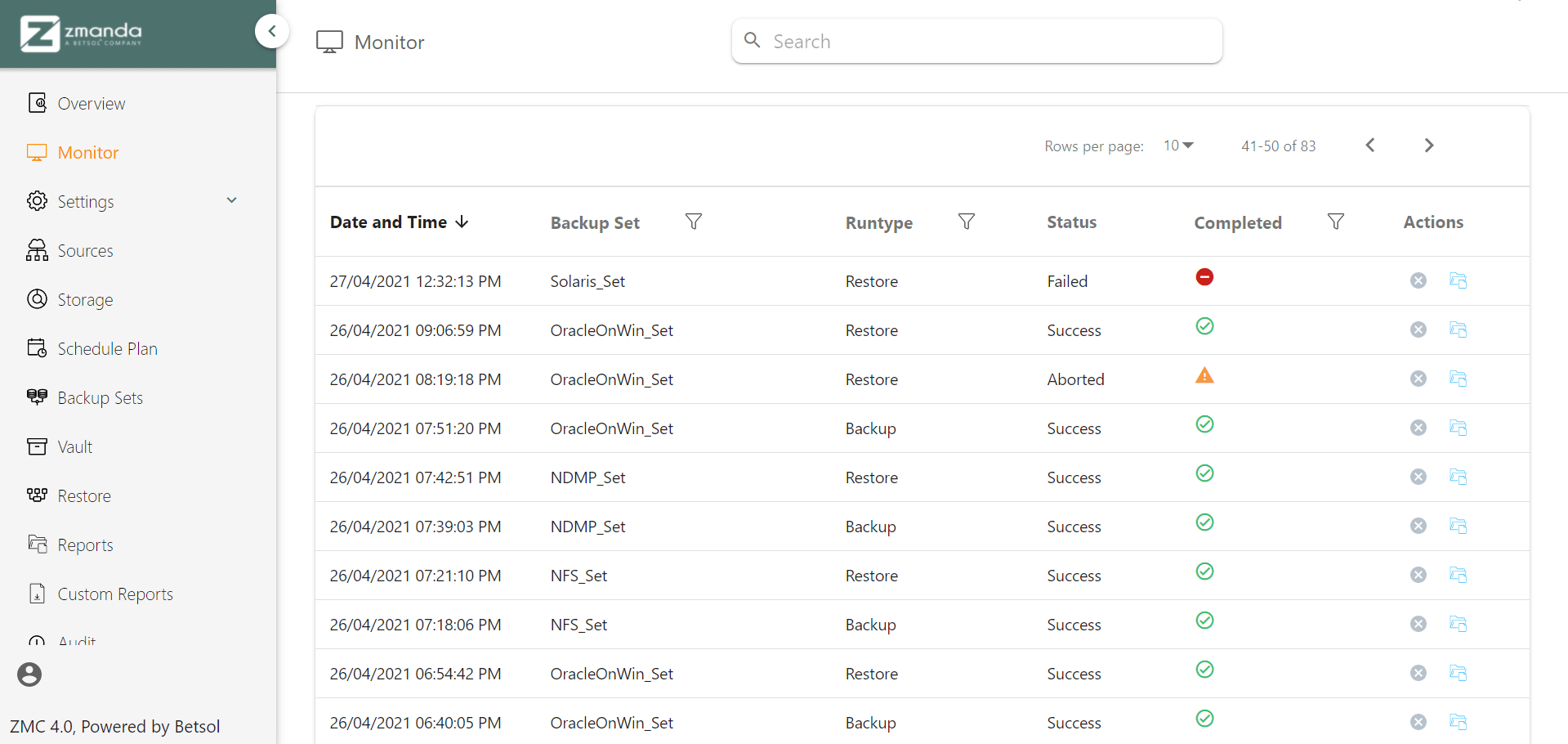
Po skonfigurowaniu i / lub aktywowaniu zestawu kopii zapasowych oraz zainicjowaniu tworzenia kopii zapasowej użytkownik zostaje przekierowany na stronę monitorowania. Tutaj użytkownik może zobaczyć postęp tworzenia kopii zapasowej. W razie potrzeby użytkownik może również przerwać tworzenie kopii zapasowej (lub przywracanie). Strona monitorowania umożliwia użytkownikowi śledzenie postępu wykonywania kopii zapasowych / repozytorium / przywracania. Jeśli nie zostało uruchomione żadne tworzenie kopii zapasowej, repozytorium lub przywracanie, tabela stron monitora będzie pusta.
Ustawienia
-
Grupa
Struktura klastra to nowo dodana funkcja w Zmanda, która umożliwia zarządzanie wieloma serwerami AE z jednej konsoli. Na stronie klastra możesz dodawać, aktualizować i usuwać serwery ae, które mają Kopia zapasowa Zmanda zainstalowany w nim serwer. -
Role niestandardowe
Role niestandardowe to funkcja, która umożliwia użytkownikowi definiowanie i przypisywanie roli użytkownikom. Użytkownikowi można przypisać jedną z domyślnych ról lub można utworzyć i przypisać nową rolę. Dostęp do tej funkcji można uzyskać, korzystając z poniższej ścieżki:
Zaloguj się -> Ustawienia -> Role niestandardowe -> Role / Zasady -
Polityka
Grupa działań, które użytkownik może wykonać, nazywana jest polityką, a każda indywidualna akcja nazywana jest oświadczeniem. Można wybrać istniejącą politykę lub utworzyć nową. -
licencje
Strona Licencje w Ustawieniach w ZMC zawiera widok listy licencji funkcji Amandy. Licencje Amandy są liczone na podstawie liczby chronionych hostów. Serwer Amanda jest również klientem i wykorzystuje licencję. - Zarządzanie użytkownikami
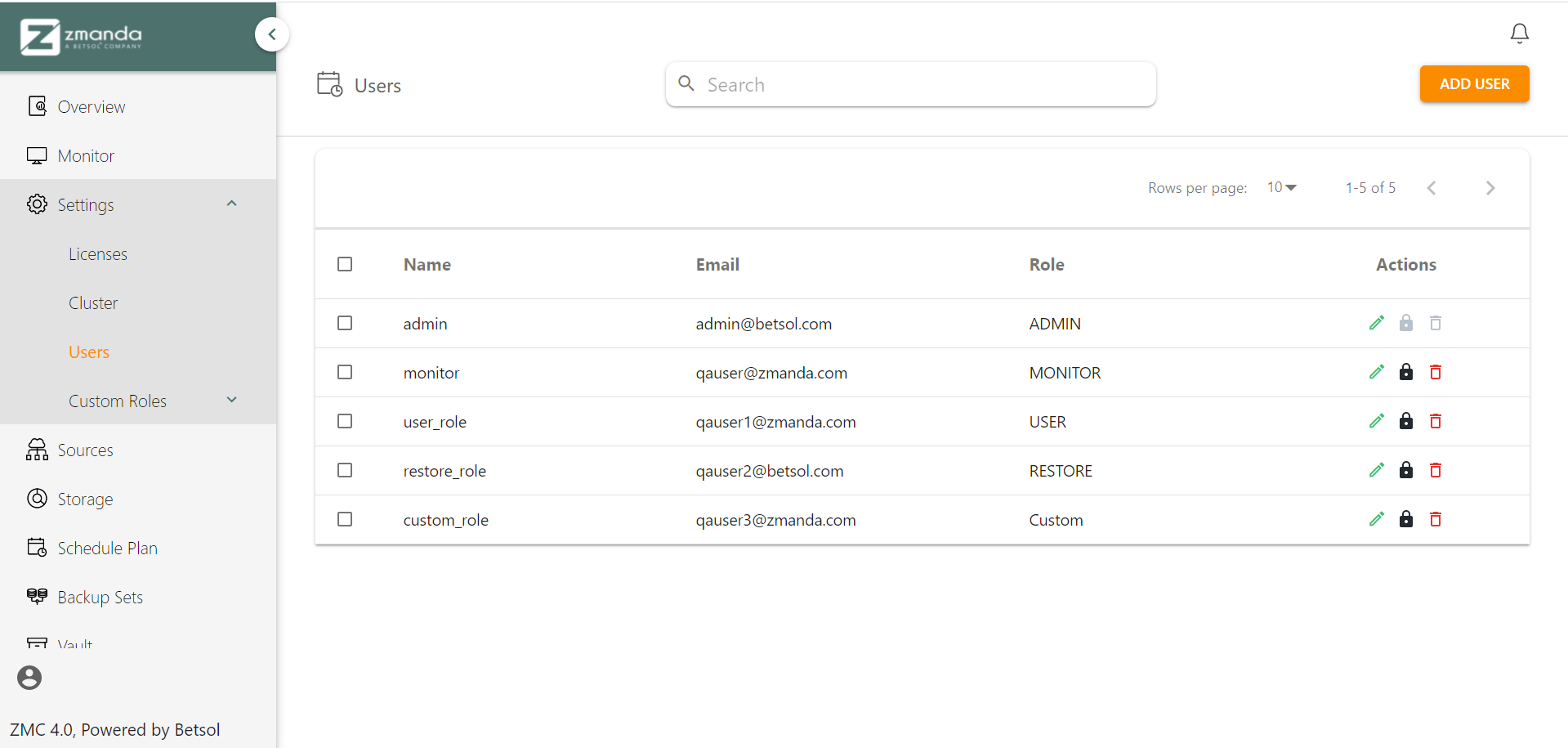
Ta strona umożliwia zarządzanie użytkownikami ZMC. Możesz tworzyć, edytować i usuwać użytkowników ZMC. Użytkownicy ZMC różnią się od użytkowników systemu operacyjnego / sieci.
Źródła
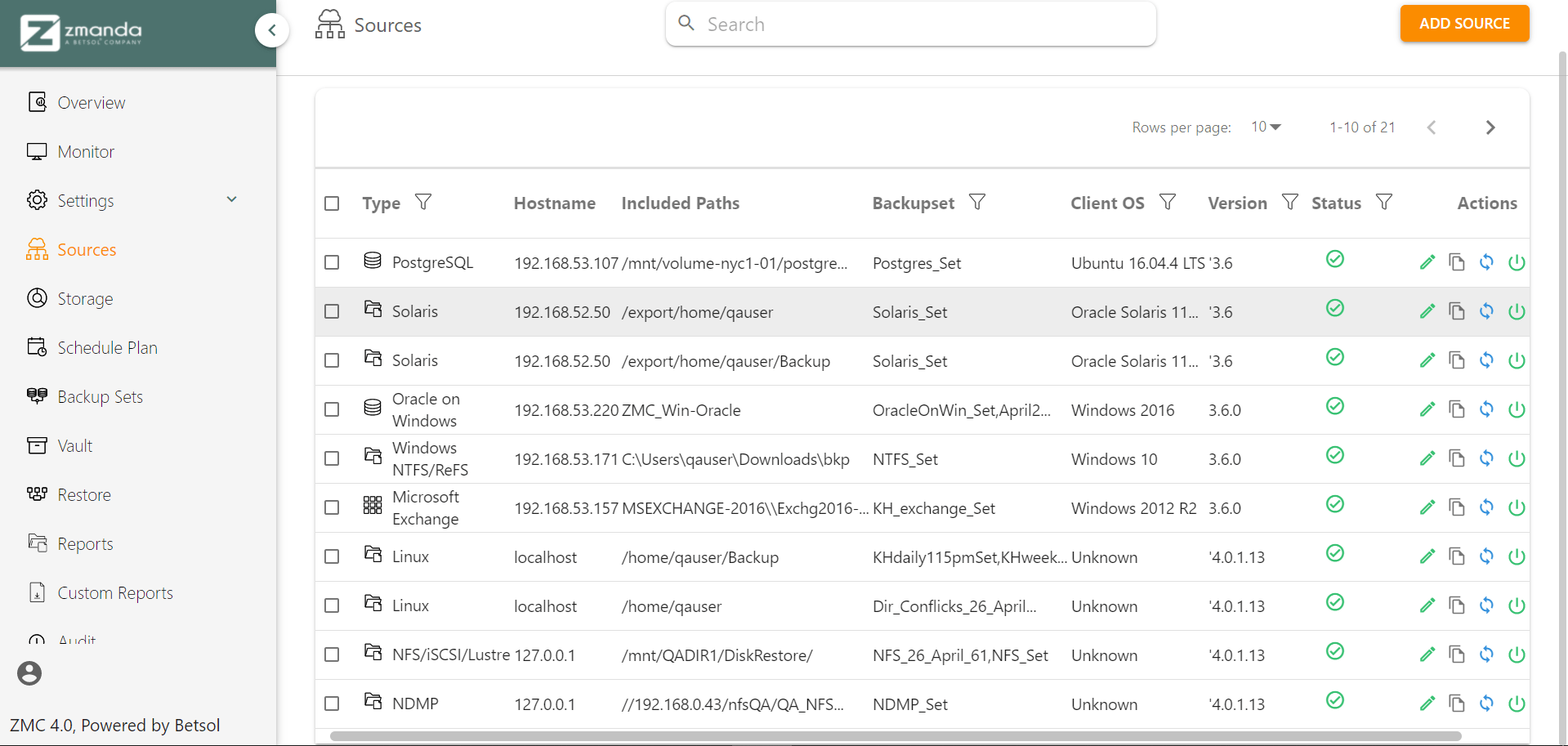
Źródło określa, co ma zostać uwzględnione w kopii zapasowej: jacy klienci i jakie katalogi (lub aplikacje) na każdym kliencie. ZMC może tworzyć kopie zapasowe całej sieci lub jej części z jednego centralnego serwera. Aby efektywnie zorganizować kopię zapasową, ZMC dzieli przedsiębiorstwo na zestawy kopii zapasowych i dzieli każdy zestaw kopii zapasowych na pary host / katalog zwane źródłami. Źródła mogą również określać katalogi i pliki, które mają być wykluczone z kopii zapasowej. Opcje szyfrowania i kompresji można również zastosować na poziomie źródła.
Strona umożliwia tworzenie i edycję obiektów kopii zapasowych, które definiują system plików, bazy danych lub aplikacje, których kopie zapasowe mają być tworzone.
Dyski
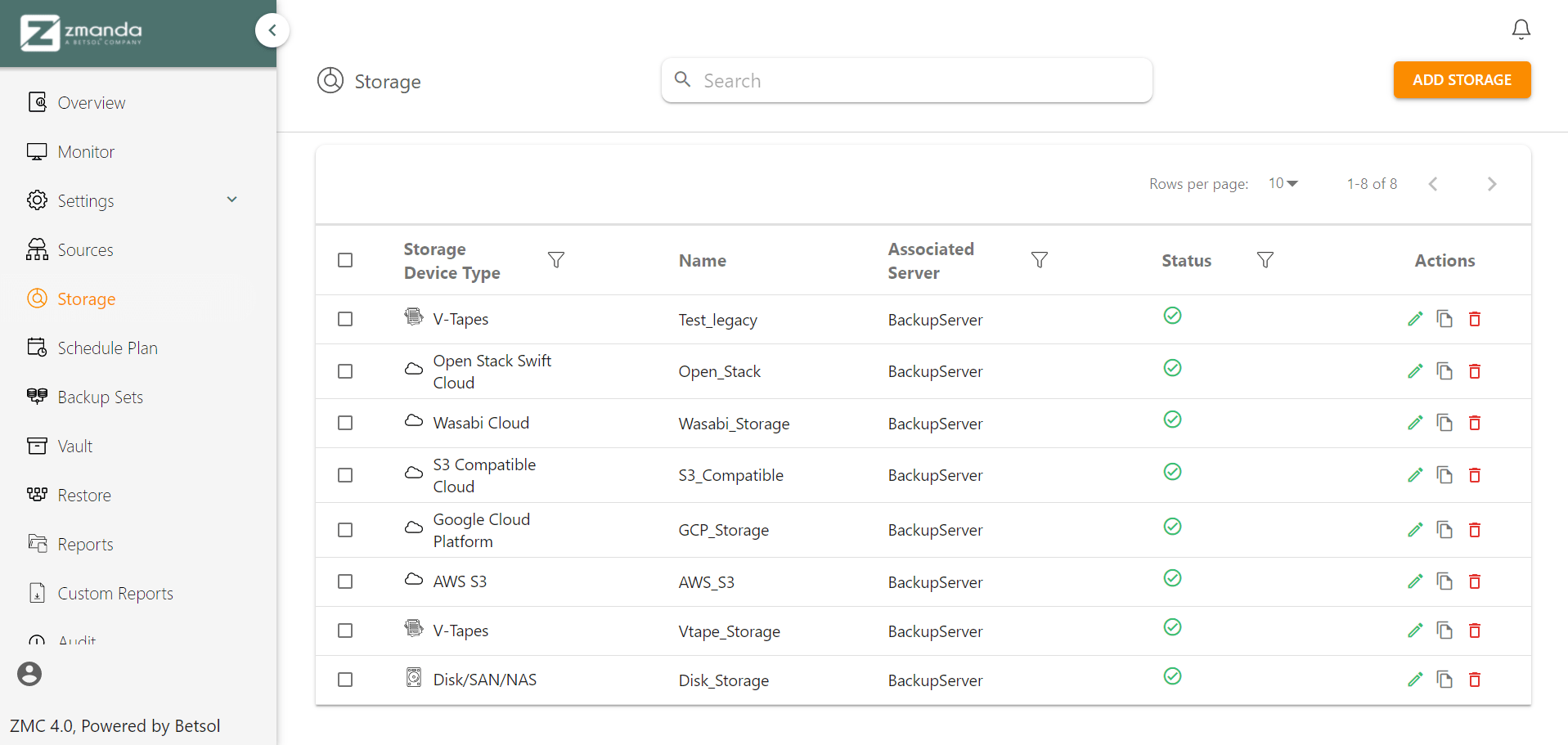
Strona „Magazyn” umożliwia wybór i konfigurację urządzeń docelowych do tworzenia kopii zapasowych. Po skonfigurowaniu urządzenie można powiązać podczas tworzenia zestawu kopii zapasowych na stronie „Zestaw kopii zapasowych”. Jedno urządzenie może być powiązane z jednym lub wieloma serwerami. Na stronie znajdziesz:
Typ urządzenia pamięci masowej : Typ urządzenia pamięci masowej. Istniejące urządzenia można filtrować/sortować na podstawie typu.
Nazwa urządzenia : Nazwa urządzenia określona na stronie administracyjnej urządzeń.
Serwer powiązany: Urządzenie pamięci masowej powinno być powiązane z serwerem. Urządzenia pamięci masowej w chmurze mogą być powiązane z więcej niż jednym serwerem.
Status pokazuje stan urządzenia pamięci masowej.

Zielony znacznik wyboru oznacza urządzenie Aktywne na wszystkich serwerach, które są z nim powiązane.

Czerwony myślnik oznacza, że urządzenie jest nieaktywne na wszystkich serwerach, które są z nim powiązane.

Półksiężyc oznaczający częściowe oznaczenie, że urządzenie magazynujące jest nieaktywne na którymkolwiek z powiązanych serwerów.
Możesz również wybrać urządzenie pamięci masowej, na którym chcesz wykonać kopię zapasową, np. dysk prosty, starsze urządzenie, pamięć masową w chmurze lub pamięć masową na taśmie , klikając opcję Dodaj pamięć masową.
Chcesz umówić się na jazdę próbną?
Wypróbuj Zmanda 4.0 bez ryzyka przez 14 dni. Zobacz, jak możemy Ci pomóc w szybszej konfiguracji kopii zapasowych, administrowaniu zadaniami tworzenia kopii zapasowych w wielu klastrach i zdalnym monitorowaniu wszystkich zadań tworzenia kopii zapasowych - wszystko z jednej konsoli. To bezproblemowe doświadczenie.