この記事はすべての Zmanda 製品に適用されます。
導入:
Zmandaのチケットシステムでは、最大100MBの添付ファイル付きメッセージをZmandaサポートチームに簡単に送信できます。これは、返信メールまたはサポートポータルからの更新で行えます。ただし、より大きなファイルやサポートされていない形式のファイルについては、お客様専用のSFTP(セキュアファイル転送プロトコル)サーバーをご用意しています。ファイルをアップロードするには、SFTPサーバーの認証情報を使用してログインする必要があります。認証情報については、Zmandaサポートチームまでお問い合わせください。
この記事では、ファイルのサイズと形式に基づいてファイルを送信する 100 つの方法について説明します。XNUMX MB 未満のファイルの場合は、NZ でケースを作成し、ファイルを添付する手順を説明します。また、それより大きいファイルやサポートされていない形式の場合は、SFTP 転送の手順を説明します。
ネットワーク Zmanda 経由の 100MB 未満のファイルの場合:
ステップ:
1. ネットワークZmandaにログインします。
-
-
お好みのウェブブラウザを開き、network.zmanda.comにアクセスしてください。
-
資格情報を入力してログインします。
-
2. ケースを作成する:
-
-
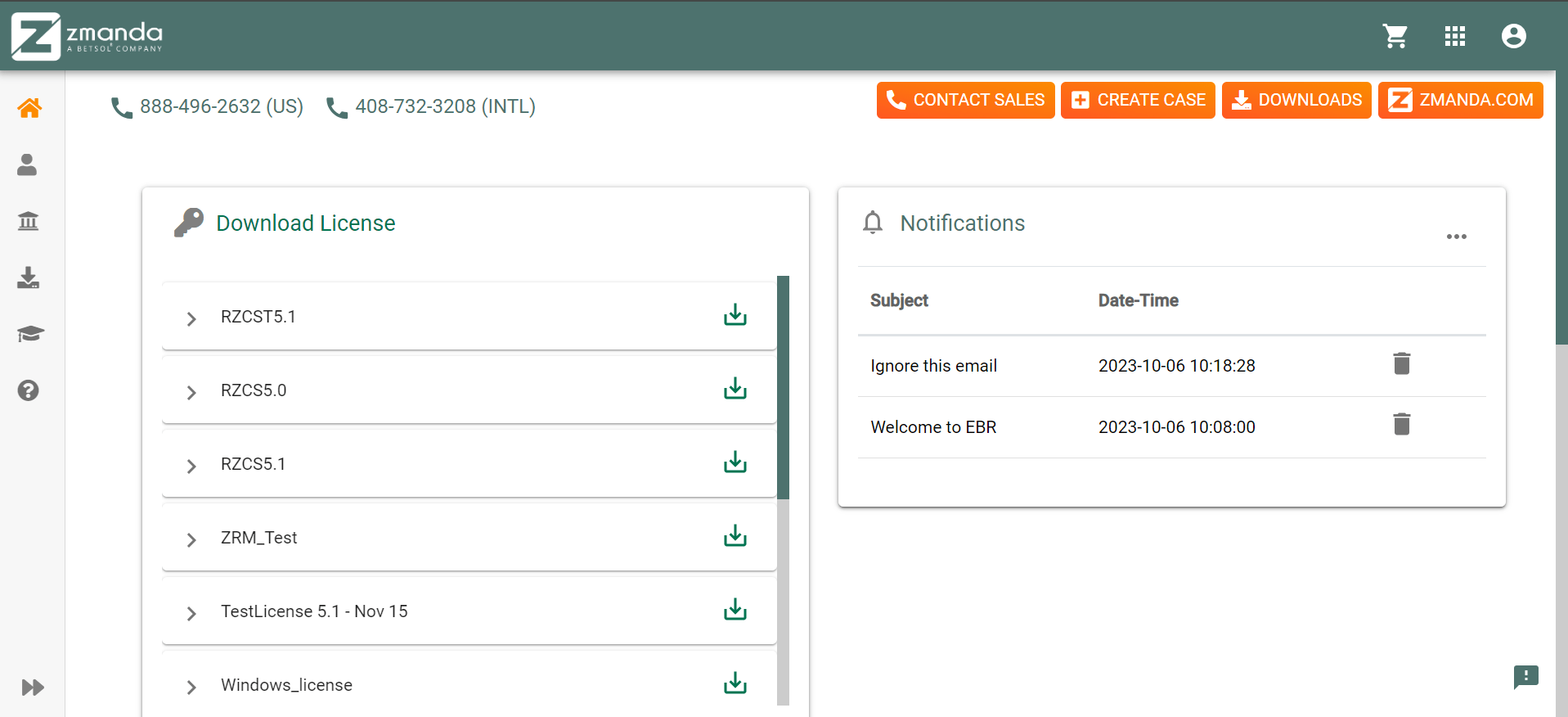
画面右上の「ケースを作成」オプションをクリックしてください。
-
3. 環境の詳細を入力します。
-
-
「ケースの作成」タブで、ドロップダウンメニューから適切なオプションを選択し、環境に関する詳細情報を提供してください。
-
「次へ」をクリックして進んでください。
-

4. 問題の詳細を入力します。
-
-
発生している問題の件名と説明を入力してください。
-
必要に応じて、その他のオプション フィールドに入力します。
-
「次へ」をクリックして続行してください。
-

5. 添付ファイルをアップロードする:
-
-
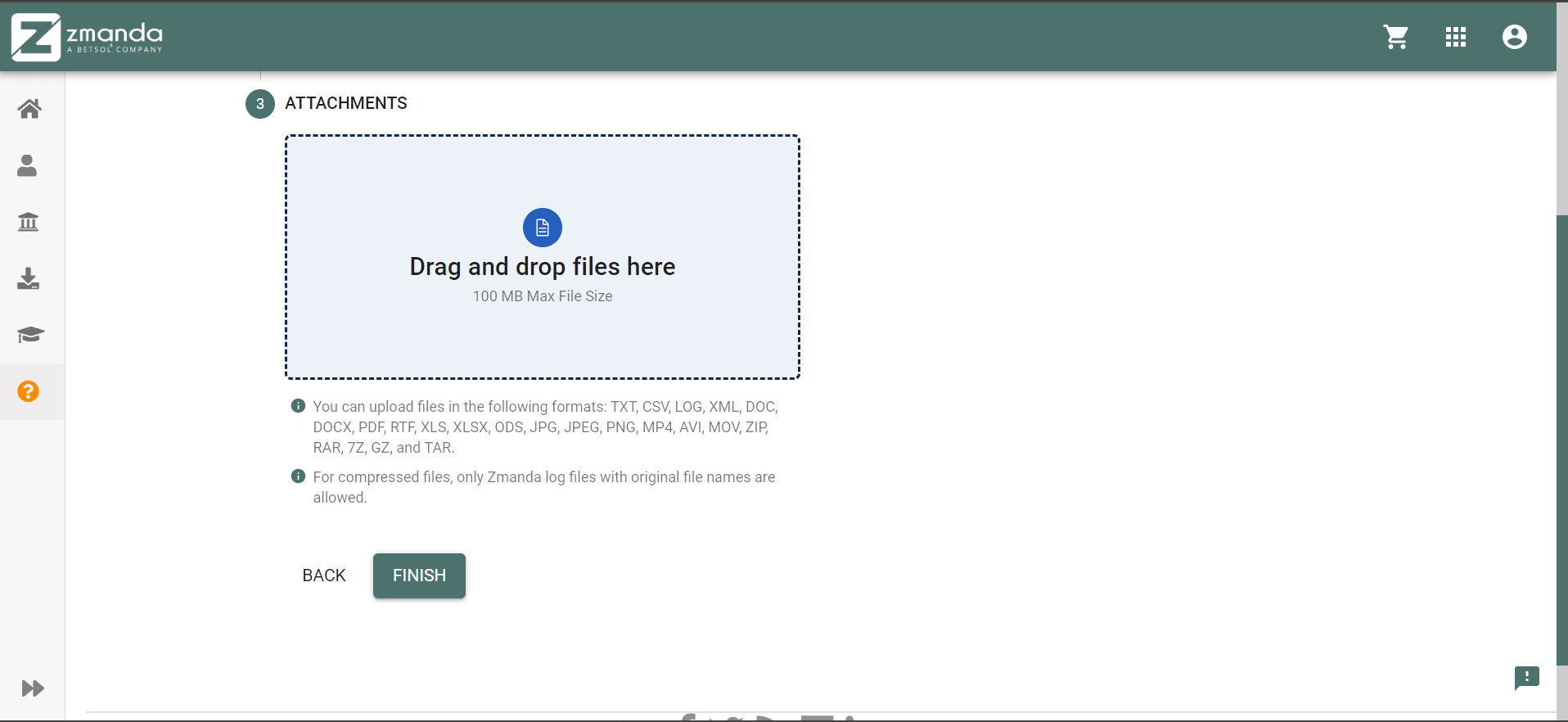
ファイルを選択するか、指定された領域にドラッグ アンド ドロップしてアップロードします。
-
ファイルが次の形式に準拠していることを確認してください: TXT、CSV、LOG、XML、DOC、DOCX、PDF、RTF、XLS、XLSX、ODS、JPG、JPEG、PNG、MP4、AVI、MOV、ZIP、RAR、7Z、GZ、または TAR。
-
圧縮ファイルの場合、元のファイル名を持つ Zmanda ログ ファイルのみが許可されることに注意してください。
-
6.提出:
-
-
アップロードするファイルの合計サイズが 100 MB を超えないようにしてください。
-
すべてのファイルのアップロードが完了したら、「完了」をクリックしてケース登録プロセスを完了し、ファイルをサポートチームに送信してください。
-
追加情報:
-
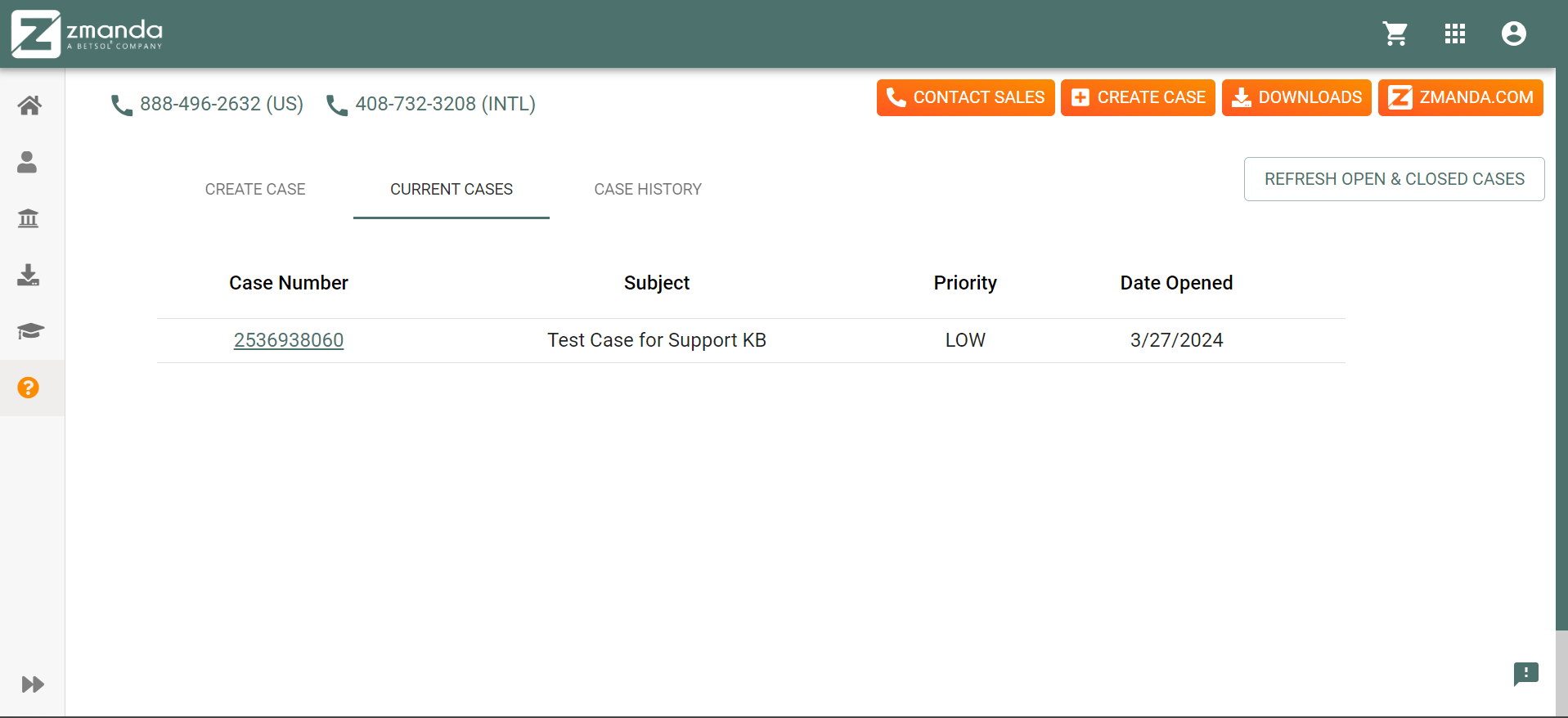
既にケースを作成済みで、さらにファイルを追加する必要がある場合は、「現在のケース」タブに移動し、適切なケース番号を選択して追加ファイルを添付してください。
SFTP 転送による大きなファイルまたはサポートされていない形式の場合:
使用上のガイドライン:
1. サポートケースを更新する:
- サポート ケースを更新するときは、必ずファイル名を含めてください。
- 注意: サポート チームには SFTP アップロードに関する通知は自動的に送信されず、ファイルはオープン ケースに自動的にリンクされません。
2. SFTPサーバーに接続します。
- ポートを使用してSFTPクライアントを使用してSFTPサーバーに接続します 2222 (例えば、 FileZillaを Windows、Mac、Linux用、 Cyberduckの Windows、Mac、 WinSCPの Windows 用など)。


3. アップロードディレクトリに移動します。
- アップロード ディレクトリにアクセスするには、コマンド cd uploads を使用します。


4. アップロード後のコンテンツの表示:
-
アップロードが成功した後でも、アップロード ディレクトリの内容は表示されませんのでご注意ください。ファイルが期待どおりに届かなかった場合は、サポート チームから通知が届きます。
5. アップロードされたファイルへのアクセス:
- サポート チームがファイルにアクセスできるようになるまで、アップロード後 15 分間お待ちください。
6. トラブルシューティング:
- SFTPサイトへのアップロードで問題が発生した場合は、サポートケースまたはメールを速やかに更新してください。 [メール保護].
これらの手順に従うことで、Zmandaサポートチームに効率的にファイルを送信し、迅速なサポートを受けることができます。